
Trong nhiều văn phòng, một máy in thường được sử dụng bởi nhiều nhân viên cùng lúc. Thay vì mỗi người sử dụng một máy in riêng, việc chia sẻ máy in trong mạng LAN giúp các máy tính trong cùng hệ thống mạng có thể kết nối và sử dụng chung thiết bị in.
Thiết lập chia sẻ máy in đúng cách không chỉ giúp tiết kiệm chi phí thiết bị mà còn giúp hệ thống in ấn trong văn phòng vận hành ổn định và dễ quản lý hơn.
>>>Cách kết nối máy in với máy tính và mạng văn phòng
Vì sao văn phòng nên chia sẻ máy in
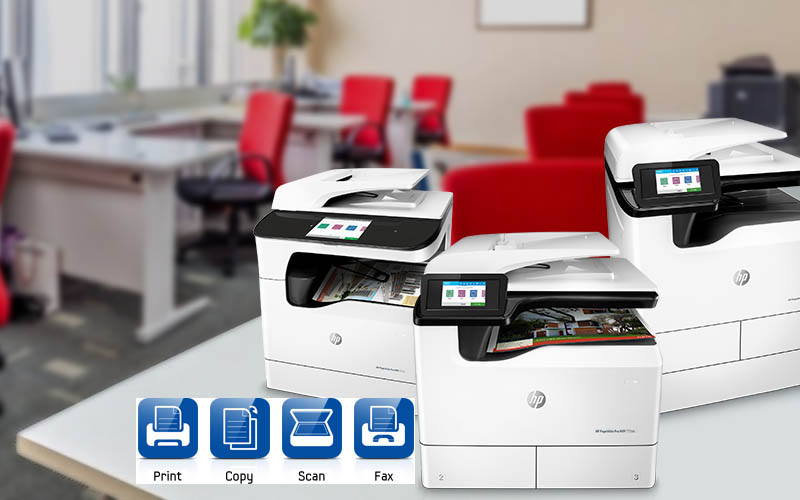
Trong môi trường doanh nghiệp, việc chia sẻ máy in mang lại nhiều lợi ích.
Tiết kiệm chi phí thiết bị
Nếu mỗi nhân viên sử dụng một máy in riêng, chi phí đầu tư và bảo trì thiết bị sẽ tăng đáng kể. Chia sẻ máy in giúp doanh nghiệp giảm số lượng thiết bị cần sử dụng.
Dễ quản lý hệ thống in ấn
Khi máy in được chia sẻ trong mạng nội bộ, bộ phận IT có thể quản lý và kiểm soát hệ thống in ấn dễ dàng hơn.
Việc theo dõi tình trạng máy in, vật tư in hoặc lỗi kỹ thuật cũng thuận tiện hơn.
Tăng hiệu quả làm việc trong văn phòng
Nhân viên có thể gửi lệnh in từ nhiều máy tính khác nhau mà không cần di chuyển file sang máy in chính. Điều này giúp tiết kiệm thời gian và tăng hiệu quả công việc.
MIỄN PHÍ KIỂM TRA MÁY IN TẠI VĂN PHÒNG
Cách chia sẻ máy in trong mạng LAN
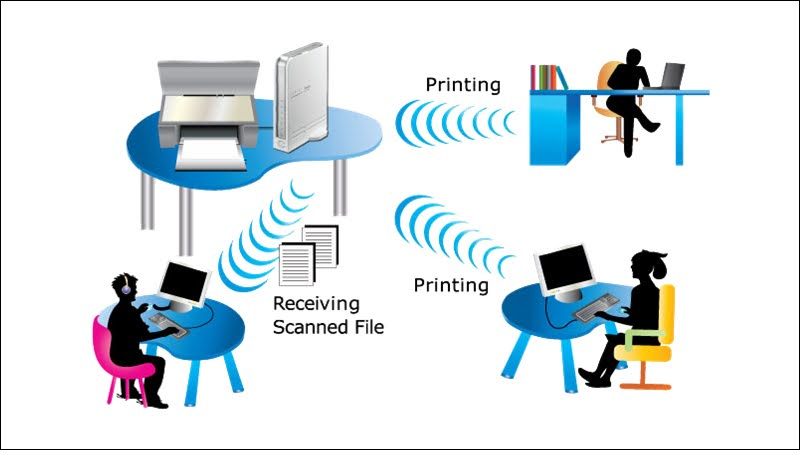
Để chia sẻ máy in cho nhiều máy tính trong văn phòng, cần thực hiện một số bước cơ bản sau.
Bước 1: Kết nối máy in với máy tính chính
Máy in cần được kết nối với một máy tính chính (host computer) thông qua cáp USB hoặc mạng nội bộ.
Máy tính này sẽ đóng vai trò trung gian để chia sẻ máy in cho các thiết bị khác trong mạng.
Bước 2: Bật chế độ chia sẻ máy in
Trên máy tính chính, cần bật chức năng chia sẻ máy in trong phần Printer Properties.
Sau khi bật chế độ này, máy in sẽ xuất hiện trong danh sách thiết bị có thể truy cập từ các máy tính khác trong mạng LAN.
Bước 3: Kết nối các máy tính khác với máy in
Các máy tính khác trong cùng mạng LAN có thể tìm kiếm và kết nối với máy in đã được chia sẻ.
Quy trình thường gồm:
- tìm máy in trong mạng
- kết nối với máy in
- cài đặt driver nếu cần
- kiểm tra thử lệnh in
Sau khi hoàn tất, nhiều máy tính có thể sử dụng cùng một máy in.
-> HƯỚNG DẪN KĨ THUẬT: KẾT NỐI MÁY IN VỚI MÁY TÍNH TẠI ĐÂY
Những lỗi thường gặp khi chia sẻ máy in
Trong quá trình thiết lập, một số lỗi có thể xảy ra khiến việc chia sẻ máy in không hoạt động đúng.
Máy tính không nhận máy in
Đây là lỗi phổ biến khi máy tính không tìm thấy máy in trong mạng LAN.
Nguyên nhân có thể gồm:
- máy tính và máy in không cùng mạng
- driver máy in chưa được cài đặt
- cấu hình chia sẻ chưa đúng
Trong trường hợp này cần kiểm tra lại cấu hình mạng và cài đặt máy in.
Máy in hiển thị trạng thái offline
Nếu máy in hiển thị trạng thái offline, các máy tính khác sẽ không thể gửi lệnh in.
Điều này có thể xảy ra khi:
- máy in bị tắt
- kết nối mạng bị gián đoạn
- hệ thống chia sẻ bị lỗi
Lỗi driver máy in
Một số máy tính có thể không in được nếu driver máy in chưa được cài đặt hoặc không tương thích với hệ điều hành.
Việc cài đặt đúng driver giúp máy tính giao tiếp với máy in ổn định hơn.
Kết luận
Chia sẻ máy in trong mạng LAN là giải pháp phổ biến giúp nhiều máy tính trong văn phòng sử dụng chung một thiết bị in. Việc thiết lập đúng cấu hình giúp hệ thống in ấn hoạt động ổn định và tiết kiệm chi phí cho doanh nghiệp.
Khi gặp lỗi trong quá trình chia sẻ máy in, cần kiểm tra kết nối mạng, driver máy in và cấu hình hệ thống để đảm bảo các thiết bị có thể kết nối và sử dụng máy in bình thường.
VỆ SINH MÁY IN - THAY MỰC TẠI VĂN PHÒNG
MIỄN PHÍ KIỂM TRA MÁY IN TẠI VĂN PHÒNG