
Trong môi trường văn phòng hiện nay, máy in thường được kết nối với nhiều máy tính để phục vụ nhu cầu in tài liệu hàng ngày. Tuy nhiên, việc kết nối máy in không đúng cách có thể khiến người dùng gặp các vấn đề như máy tính không nhận máy in, máy in offline hoặc không thể chia sẻ máy in trong mạng nội bộ.
Hiểu rõ cách kết nối máy in với máy tính và hệ thống mạng văn phòng giúp doanh nghiệp vận hành hệ thống in ấn ổn định và hạn chế các lỗi kết nối phổ biến.
>>>Các lỗi máy in thường gặp trong văn phòng và cách xử lý
Cách kết nối máy in với máy tính
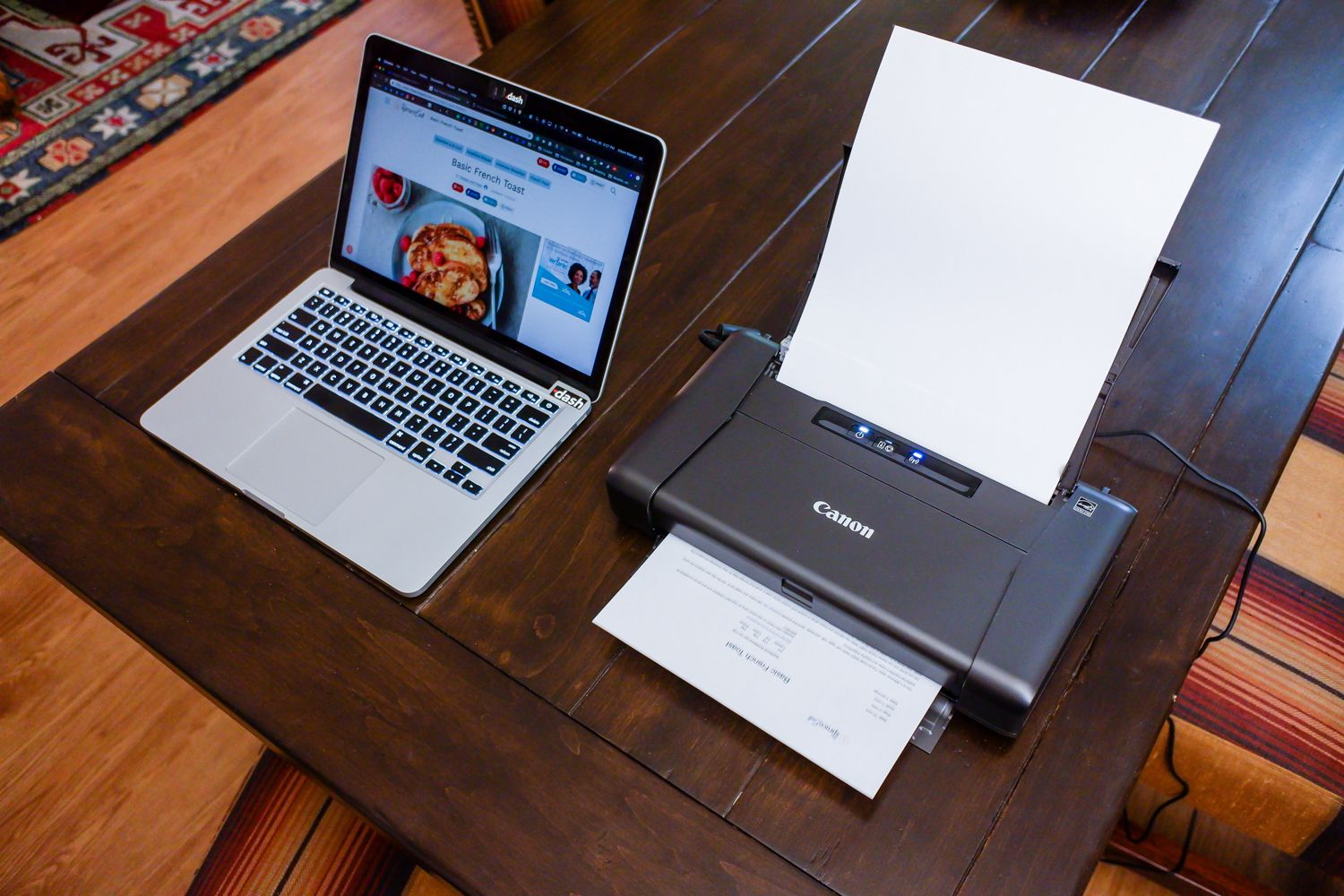
Kết nối máy in trực tiếp với máy tính là cách phổ biến nhất trong các văn phòng nhỏ hoặc khi sử dụng máy in cá nhân.
Thông thường, máy in có thể được kết nối với máy tính thông qua:
- cáp USB
- kết nối mạng nội bộ
- kết nối wifi
Sau khi kết nối vật lý, người dùng cần cài đặt driver máy in để máy tính có thể nhận diện và gửi lệnh in.
Quy trình kết nối cơ bản gồm:
- kết nối máy in với máy tính bằng cáp USB
- bật máy in
- cài đặt driver máy in
- kiểm tra máy in trong danh sách thiết bị
Sau khi hoàn tất, người dùng có thể bắt đầu in tài liệu từ máy tính.
👉Hỗ trợ kĩ thuật: Cách kết nối máy in với máy tính TẠI ĐÂY
Cách kết nối máy in qua wifi
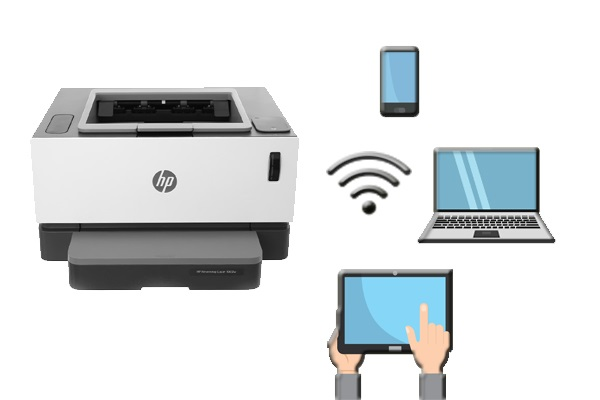
Trong nhiều văn phòng hiện nay, máy in được kết nối qua wifi để nhiều thiết bị có thể sử dụng cùng lúc.
Kết nối máy in qua wifi giúp:
- giảm dây cáp trong văn phòng
- cho phép nhiều máy tính sử dụng máy in
- dễ dàng di chuyển thiết bị
MIỄN PHÍ KIỂM TRA MÁY IN TẠI VĂN PHÒNG
Quy trình kết nối thường gồm:
- kết nối máy in với mạng wifi
- cài đặt driver máy in trên máy tính
- tìm kiếm máy in trong mạng
- thiết lập máy in mặc định
>>>THAY MỰC IN CÁC DÒNG MÁY TẠI VĂN PHÒNG
Khi máy in được kết nối đúng với mạng wifi, các máy tính trong cùng hệ thống mạng có thể sử dụng máy in.
👉Hỗ trợ kĩ thuật: Cách kết nối máy in qua wifi TẠI ĐÂY
Cách chia sẻ máy in trong mạng LAN
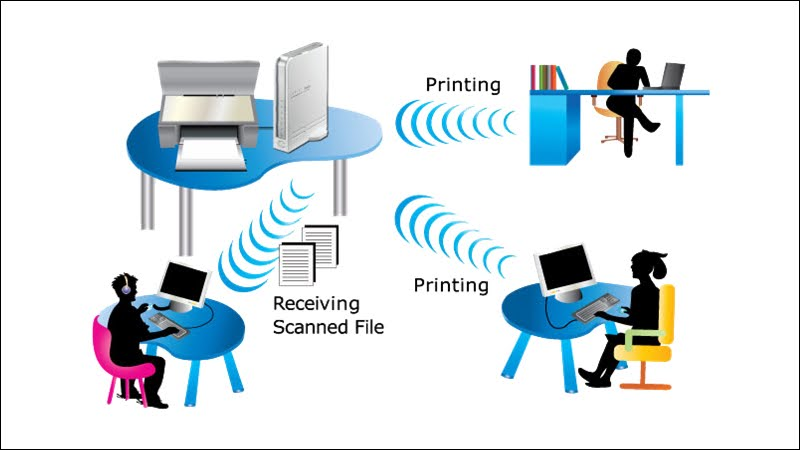
Trong nhiều doanh nghiệp, một máy in có thể được chia sẻ cho nhiều máy tính thông qua mạng LAN.
Chia sẻ máy in giúp:
- giảm chi phí thiết bị
- nhiều người dùng cùng sử dụng máy in
- quản lý hệ thống in ấn hiệu quả hơn
Quy trình chia sẻ máy in cơ bản:
- kết nối máy in với máy tính chính
- bật chế độ chia sẻ máy in
- các máy tính khác kết nối qua mạng LAN
- cài đặt driver để sử dụng máy in
Khi thiết lập đúng, tất cả máy tính trong mạng nội bộ có thể sử dụng chung máy in.
👉Hỗ trợ kĩ thuật: Cách chia sẻ máy in trong mạng LAN TẠI ĐÂY
Khi máy tính không nhận máy in
Một số trường hợp sau khi kết nối, máy tính vẫn không nhận được máy in.
Nguyên nhân thường gặp gồm:
- driver máy in bị lỗi
- máy in đang ở trạng thái offline
- máy tính và máy in không cùng mạng
- lỗi cấu hình chia sẻ máy in
Khi gặp tình trạng này, cần kiểm tra lại driver, kết nối mạng và cấu hình máy in để đảm bảo hệ thống hoạt động bình thường.
👉Hỗ trợ kĩ thuật: Máy tính không nhận máy in: Nguyên nhân và cách xử lý TẠI ĐÂY
Kết luận
Việc kết nối máy in đúng cách giúp hệ thống in ấn trong văn phòng hoạt động ổn định và hạn chế các lỗi kỹ thuật. Tùy theo nhu cầu sử dụng, doanh nghiệp có thể kết nối máy in trực tiếp với máy tính, qua wifi hoặc chia sẻ trong mạng LAN.
Hiểu rõ các phương pháp kết nối máy in giúp người dùng dễ dàng thiết lập hệ thống in và xử lý nhanh các sự cố kết nối khi xảy ra.
VỆ SINH MÁY IN - THAY MỰC TẠI VĂN PHÒNG
MIỄN PHÍ KIỂM TRA MÁY IN TẠI VĂN PHÒNG